Programas para editar imágenes
Edición de imágenes


La edición digital de imágenes se ocupa de la edición apoyada en computadores de imágenes digitales, comúnmente un gráfico rasterizado, en la mayoría de los casos fotos o documentos escaneados. Estas imágenes son editadas para optimizarlas, manipularlas, retocarlas, etc con el fin de alcanzar la meta deseada. Una de las metas puede ser eliminar las fallas que pueden haberse producido durante el escanéo o al fotografiar, por ejemplo sobreexposición, bajaexposición, falta de contraste, ruido en la imagen, efecto de los ojos rojos, paradoja de las líneas paralelas en perspectiva, etc. Estas fallas se producen por defectos técnicos en los aparatos fotográficos, escáner, condiciones de trabajo precarias, fallas en la operación u originales defectuosos.
Las imágenes al lado derecho muestran algunas de las potencialidades de la edición de imágenes: la imagen superior se ve oscura, el texto difuso y el motivo fuera de centro. La imagen inferior está corregida y se ve más nítida, mejor iluminada y el objeto, puesto más al centro, se ve más presente.
El retoque tradicional es reemplazado cada vez más por la edición digital, a menudo la edición de imágenes digitales está incluida dentro del proceso de impresión digital.
Algunas funciones de la edición digital de imágenes


A la aplicación con la cual se realiza la edición digital de imágenes se le llama editor de imágenes, el cual ofrece numerosas funciones en un menú o en una ventana de herramientas. Algunas de estas funciones son:
- Oscurecer y aclarar: por medio de estos algoritmos digitales se pueden imitar los logros de una virtual prolongación o disminución del tiempo de exposición de una virtual foto.
- Selección: algunas secciones de la imagen pueden ser seleccionadas por medio de círculos, rectángulos, lazos, polígonos, rangos de coloraciones, etc. Cada selección puede ser la inicial, agregarse a la ya existente o sustraerse de la ya existente. Después la selección puede ser tratada en forma aparte del resto de la imagen.
- Correcciones automáticas: para neófitos, algunos editores de imágenes ofrecen procedimientos automáticos de corrección. Estos modifican automáticamente el color, el tono, el contraste y otros factores de la imagen sin intervención del principiante. Sus resultados pueden no satisfacer a un profesional.
- Colorkey: la técnica colorkey realza algún motivo de la imagen dándole color en un tranfondo de tonos grises.
- Almacenar: este nombre genérico incluye por lo menos tres posibilidades:
- Rotar: por medio de la rotación de una imagen pueden ser corregidas leves fallas al hacer la imagen, ya sea al fotografiar, escanear ó al crearla por medio del editor de imágenes. También pueden ser logrados algunos efectos deseados en la imagen.
- Planos: son folios virtuales que contienen algunos elementos de la imagen que el usuario desea mantener separados del resto. Estos elementos se pueden estar distribuidos por sobre toda la imagen. Planos pueden ser marcados visibles o invisibles, pueden ser antepuestos o postergados en relación a otros planos.
- Informaciones EXIF: muestra las eventuales informaciones Exif incluidas en el archivo. Estas pueden ser en el caso de fotos: fecha de creación, abertura del diafragma, tiempo de exposición, fabricante de la máquina fotográfica, etc. Ver IPTC, Metadato.
- Color: el color juega en la edición de imágenes un rol importante. Las cualidades del color de la imagen pueden ser cambiadas con estas herramientas, como el tono, el matiz, valor o luminosidad, contraste simultáneo, la saturación, el modelo de color (RGB, CMYK, HSV).
- Modelo de color y profundidad del color: una imagen puede ser llevada al modelo de color deseado y posible: Bitmap, tonos grises, colores indexados, dúplex, RGB, Lab y CMYK. Según el modelo de color se obtiene una diferente profundidad de color. Se distingue según la profundidad de color entre color verdadero, Color de alta resolución, color indexado, pero también entre tonos gises y blancoynegro.
- Filtro: las imágenes pueden ser modificadas por medio de filtros. Estos pueden dar a la imagen un aspecto más amarillento para envejecer la imagen, más brillante, pueden crear un relieve sobre la imagen o hacer aparecer una fuente de luz o disminuir la nitidez de la imagen. Ver Plugin.
- Efectos: se le puede dar a la imagen un efecto especial, como movimiento, vista tras un vidrio con gotas de lluvia, tipo mosaico, etc.
- Fotomontaje: en el Fotomontaje varias imágenes son añadidas en una especie de composición. Ver también Collage.
- Fotomosaico: en el Fotomosaico la imagen general o mayor está compuesta de muchas imágenes más pequeñas y una visión rápida muestra el tema o figura mayor, pero una visión más detallada muestra que cada uno de las imágenes que forma la imagen mayor, es a su vez una imagen particular. Ver Collage.
- Retirar: regiones innecesarias de una imagen son retiradas para utilizar solo los objetos con que se quiere trabajar o resaltar. Es decir es un proceso que es posterior a la Selección y anterior al Collage, Fotomontaje u otros.
- Inundar: la herramienta inundar sirve para llenar de un color elegible toda una región que debe estar delimitada completamente.
- Corrección gamma: con la herramienta corrección gamma se modifican la luminosidad y los tonos.
- Graduación: con la curva de graduación se modifica el contraste y la luminosidad.
- Histograma: con un histograma de una imagen se pueden corregir fallas en la distribución de los colores de la imagen. Es muy importante en la corrección de fallas en los tonos. Ver: Ecualización del histograma, Histograma de color.
- Invertir: con la inversión del color se cambia el color de un píxel por el opuesto en el modelo de color RGB substrayendo para cada color, R, G, B, el valor del color del máximo (255).
- Canales: un Canal de color significa que cada color primario utiliza un canal. En CMYK hay cuatro canales, cian, magenta, amarillo y negro, y en RGB tres canales: rojo, verde y azul. Además existen canales alfa en que se almacenan selecciones y máscaras.
- Corrección perspectiva: con giro se pueden corregir fallas en la perspectiva de una imagen.
- Colorear: la herramienta colorear permite dar:
- A toda la imagen un color en diferentes tonos.
- A alguna región de la imagen un color.
- Quitar o disminuir la intensidad de un color en una región de la imagen.
- Convertir: permite convertir el archivo de un formato a otro.
- Timbre: sirve para copiar secciones de la imagen a otros lugares de la imagen con el fin de corregir errores o encubrir objetos no deseados en la imagen.
- Lazo: con el lazo el usuario puede seleccionar una región con una línea trazada a pulso.
- Macros: es una secuencia de comando de elaboración con el fin de obtener un efecto, que se almacena y que puede entonces ser aplicada cuantas veces sea necesaria, también en otras imágenes.
- Pintar: una de las funciones más básicas de un editor de imágenes es la función pintar. Para ello se pueden utilizar diferentes herramientas como lápiz, spray o "aerosol", etcétera, para simular diferentes técnicas de pintura. Se debe diferenciar "pintar" de "dibujar"; al pintar se cambian las características de cada píxel, uno por uno. Al dibujar se definen lugares geométricos por medio de definiciones matemáticas (vectores o senderos) como círculos, elipses, curvas, etc. Más tarde esas figuras geométricas son convertidas en píxel, pero hasta entonces son objetos geométricos.
- Enmascarar: al enmascarar se selecciona determinadas regiones de la imagen para sustraerlas de la elaboración que viene. Se puede ampliar con un pincel o reducir con el borrador. De esta manera se puede trabajar sin dañar otras regiones.
- Monocolor: en este modo se crean imágenes de un solo color pero con diferentes tonos.
- Panorama: a partir de imágenes sectoriales se puede crear una imagen panorámica uniendo las sectoriales y, si es necesario, sobreponiéndolas en las regiones visuales que se repiten. Para ello se puede utilizar stichting software.
- Dibujar: con vectores o senderos se pueden dibujar elementos geométricos sencillos. Para dibujar vectores más complejos debe usarse un programa para Scalable Vector Graphics.
- Pipeta: la pipeta sirve para captar desde la imagen el color de un píxel determinado para copiarlo en otras regiones.
- Borrador: con él se eliminan las informaciones guardadas en un píxel determinado. Sus propiedades, tamaño y transparencia, pueden ajustarse a las necesidades.
- Nitidez: reducir o aumentar la nitidez de la imagen para por ejemplo esconder algún trasfondo indeseado.
- Escalar: la cantidad de píxeles que tiene una imagen se puede variar. La variación del largo y el ancho puede ser proporcional conservando las proporciones de la imagen ó en caso contrario se distorsiona la imagen. Al escalar, la imagen continúa ocupando la misma proporción de la tela que antes.
- Ampliar: también se puede variar las dimensiones de la tela en que está la imagen, sin modificar la imagen, creando un nuevo espacio vacío para nuevos motivos ó recortando la imagen al reducir la tela.
- Solarización: al solarizar se invierte el color de los píxeles cuya luminosidad sobrepase un límite.
- Reflejar: reflejar la imagen (verticalmente u horizontalmente) significa reflejarla en un espejo virtual vertical u horizontal y sirve para corregir documentos escaneados en la posición equivocada.
- Procesamiento por lotes: scripts o macros son ejecutados sobre una pila de archivos (imágenes) automáticamente. Son muy útiles para el trabajo con álbumes.
- Texto: permite escribir texto sobre la imagen, con elección de tipo, tamaño, color, dirección, etc de la escritura.
- Amplitud de tono: es la diferencia entre el píxel más obscuro y el píxel más claro de un color en el modelo de color RGB. La amplitud de tono ideal es un buen balance entre obscuridad y luz en los colores. El histograma sirve para diagnosticar las fallas. Se puede mejorar las fallas regulando la saturación, la luminosidad y el contraste.
- Compresión: al almacenar un archivo el programa ofrece elegir el grado de compresión del archivo o la resolución de la imagen. Esto influye sobre el volumen del archivo y así sobre la rapidez de su transmisión en internet.
- Gradiente: sobre una superficie esta herramienta permite cambiar de un color a otro continuamente a lo largo de un eje de avance. Por ejemplo, se puede simular un juego de luz y sombra en un cilindro iluminado.
- Varita mágica: herramienta para seleccionar todos los píxeles que tengan un color dentro de un rango determinado.
- Zoom: para muchos trabajo a realizar es necesario una visión más detallada de la región, por ejemplo para corregir errores. Esto se obtiene con la herramienta zoom que aumenta o disminuye el acercamiento virtual de la imagen.
GIMP
GIMP


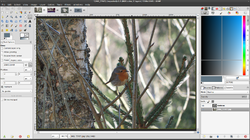
Captura de pantalla de GIMP 2.8
GIMP (GNU Image Manipulation Program) es un programa de edición de imágenes digitales en forma de mapa de bits, tanto dibujos como fotografías. Es un programa libre y gratuito. Forma parte del proyecto GNU y está disponible bajo la Licencia pública general de GNU y GNU Lesser General Public License1
Es el programa de manipulación de gráficos disponible en más sistemas operativos (Unix, GNU/Linux, FreeBSD, Solaris, Microsoft Windows y Mac OS X, entre otros).
La interfaz de GIMP está disponible en varios idiomas, entre ellos: español, inglés (el idioma original), catalán, gallego, euskera, alemán, francés, italiano, ruso, sueco, noruego, coreano y neerlandés.
GIMP tiene herramientas que se utilizan para el retoque y edición de imágenes, dibujo de formas libres, cambiar el tamaño, recortar, hacer fotomontajes, convertir a diferentes formatos de imagen, y otras tareas más especializadas. Se pueden también crear imágenes animadas en formato GIF e imágenes animadas en formato MPEG usando un plugin de animación.
Los desarrolladores y encargados de mantener GIMP se esfuerzan en mantener y desarrollar una aplicación gráfica de software libre, de alta calidad para la edición y creación de imágenes originales, de fotografías, de íconos, de elementos gráficos de las páginas web y otros elementos artísticos de interfaz de usuario.
| GIMP | ||
|---|---|---|
  | ||
 Captura de pantalla de GIMP 2.8 | ||
GIMP (GNU Image Manipulation Program) es un programa de edición de imágenes digitales en forma de mapa de bits, tanto dibujos como fotografías. Es un programa libre y gratuito. Forma parte del proyecto GNU y está disponible bajo la Licencia pública general de GNU y GNU Lesser General Public License1
Es el programa de manipulación de gráficos disponible en más sistemas operativos (Unix, GNU/Linux, FreeBSD, Solaris, Microsoft Windows y Mac OS X, entre otros).
La interfaz de GIMP está disponible en varios idiomas, entre ellos: español, inglés (el idioma original), catalán, gallego, euskera, alemán, francés, italiano, ruso, sueco, noruego, coreano y neerlandés.
GIMP tiene herramientas que se utilizan para el retoque y edición de imágenes, dibujo de formas libres, cambiar el tamaño, recortar, hacer fotomontajes, convertir a diferentes formatos de imagen, y otras tareas más especializadas. Se pueden también crear imágenes animadas en formato GIF e imágenes animadas en formato MPEG usando un plugin de animación.
Los desarrolladores y encargados de mantener GIMP se esfuerzan en mantener y desarrollar una aplicación gráfica de software libre, de alta calidad para la edición y creación de imágenes originales, de fotografías, de íconos, de elementos gráficos de las páginas web y otros elementos artísticos de interfaz de usuario.
Inkscape
| Inkscape | ||
|---|---|---|
 | ||
Inkscape es un editor de gráficos vectoriales gratuito y de código libre. Inkscape puede crear y editar diagramas, líneas, gráficos, logotipos, e ilustraciones complejas. El formato principal que utiliza el programa es Scalable Vector Graphics (SVG) versión 1.1.
Inkscape tiene como objetivo proporcionar a los usuarios una herramienta libre de código abierto de elaboración de gráficos en formato vectorial escalable (SVG) que cumpla completamente con los estándares XML, SVG y CSS2.
Inkscape se encuentra desarrollado principalmente para el sistema operativo GNU/Linux, pero es una herramienta multiplataforma y funciona en Windows, Mac OS X, y otros sistemas derivados de Unix.
Es una aplicación disponible en muchas lenguas, incluyendo sistemas de escritura complejos (como sistemas de escritura de derecha a izquierda como árabe, hebreo...).
Adobe Photoshop
| Adobe Photoshop | ||
|---|---|---|
 | ||
Adobe Photoshop es un editor de gráficos rasterizados desarrollado por Adobe Systems Incorporated. Usado principalmente para el retoque de fotografías y gráficos, su nombre en español significa literalmente "taller de fotos". Es líder mundial del mercado de las aplicaciones de edición de imágenes y domina este sector de tal manera que su nombre es ampliamente empleado como sinónimo para la edición de imágenes en general.
CorelDRAW
| CorelDRAW | ||
|---|---|---|
 | ||
 | ||
CorelDRAW es una aplicación informática de diseño gráfico vectorial, es decir, que usa fórmulas matemáticas en su contenido. Esta, a su vez, es la principal aplicación de la suite de programas CorelDRAW Graphics Suite ofrecida por la corporación Corel y que está diseñada para suplir múltiples necesidades, como el dibujo, la maquetación de páginas para impresión y la publicación web, todas incluidas en un mismo programa. Sus principales competidores son Adobe Illustrator e Inkscape, este último de código abierto.
CorelDRAW fue lanzado oficialmente en el año de 1989, diseñado por los ingenieros informáticos Michel Bouillon y Pat Beirne de Corel Corporation. La versión más reciente de CorelDRAW es la versión 2017 (V.19). CorelDRAW 2017, con importantes novedades como la nueva herramienta de dibujo LiveSketch™ que emplea la inteligencia artificial para mejorar interactivamente los trazos vectoriales realizados con lápiz óptico o directamente sobre tablets, o las nuevas opciones de personalización avanzada en la


Comentarios
Publicar un comentario